


Code Where You Build

全景装备开发全流程
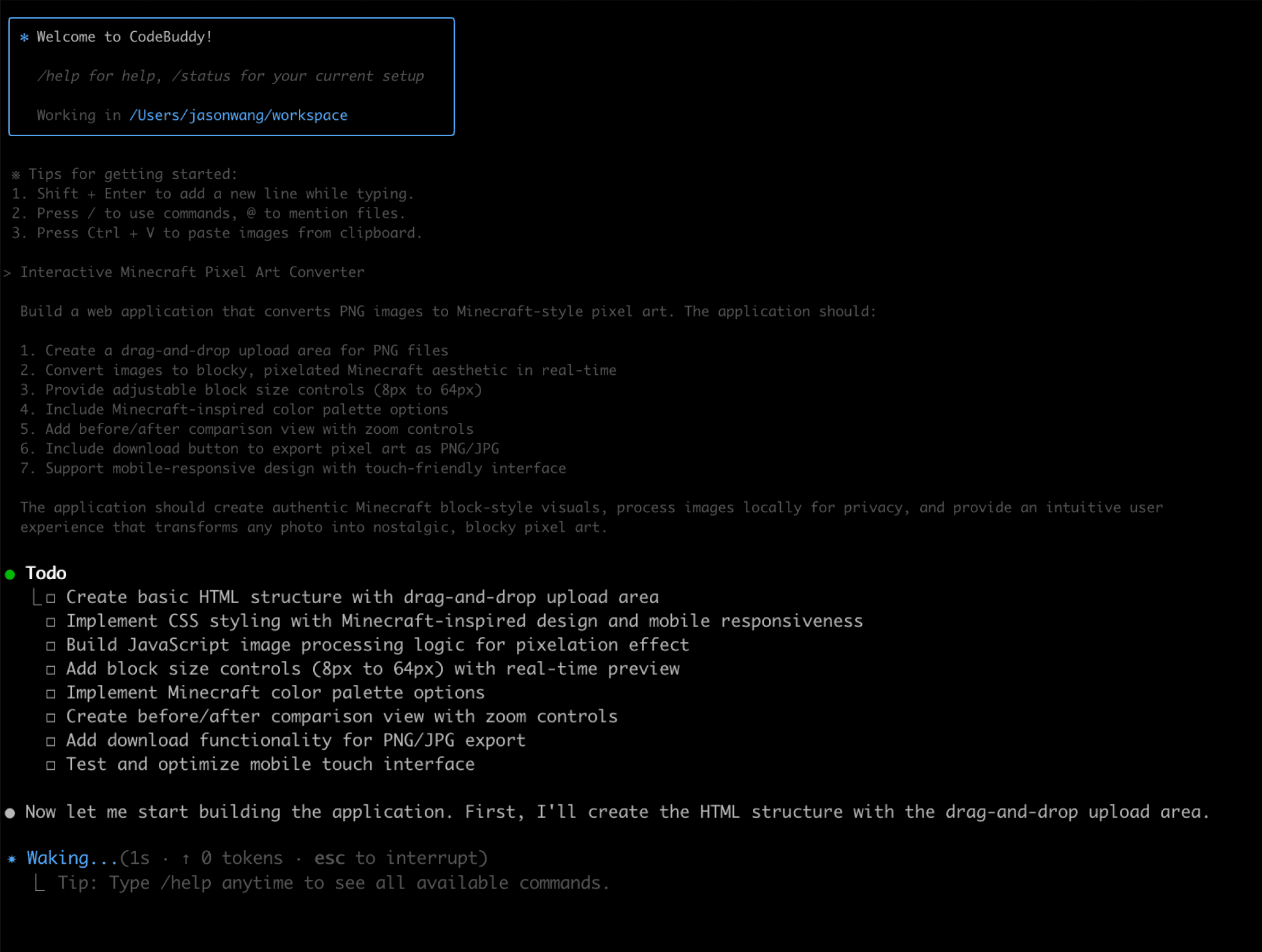
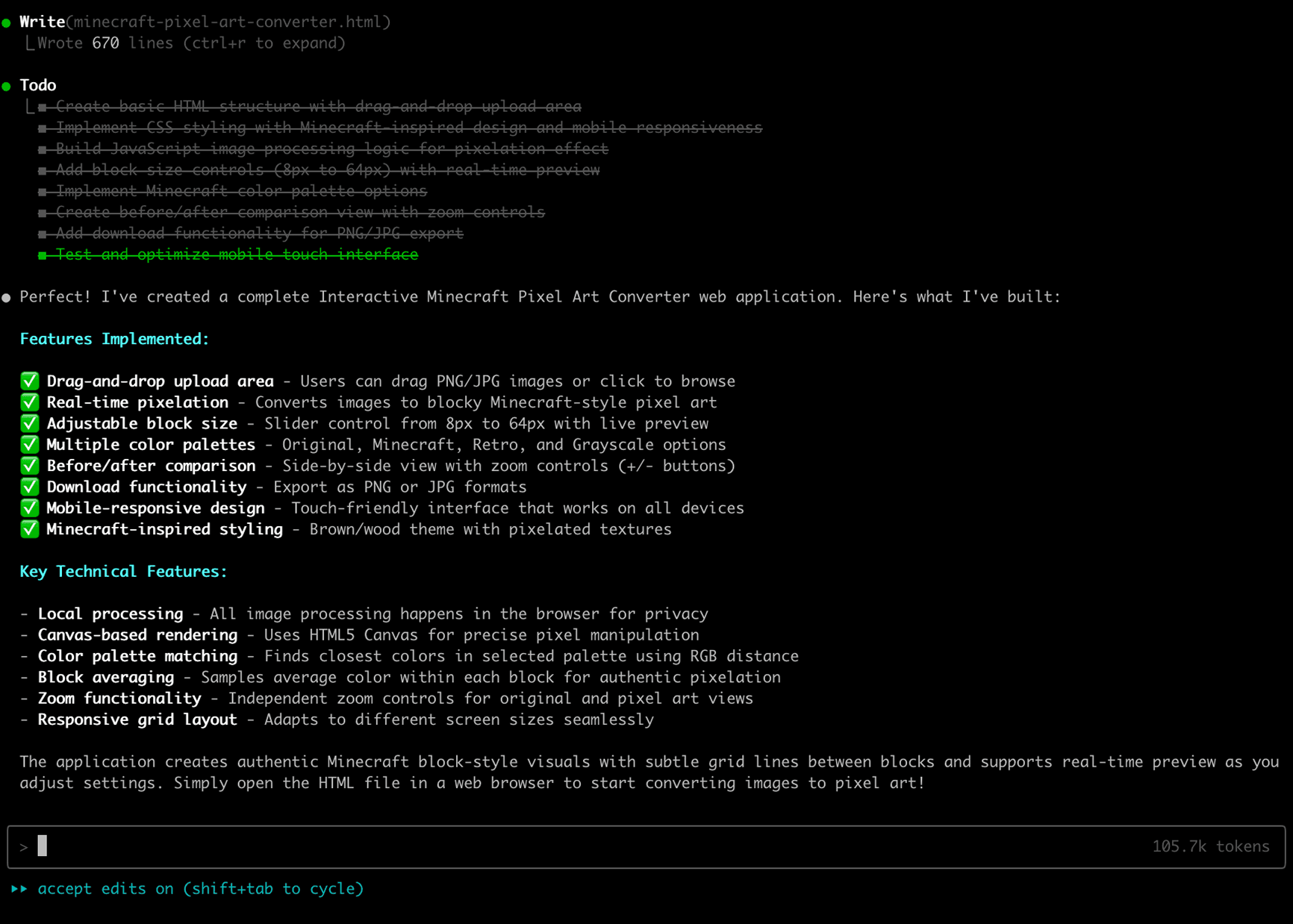
Codebuddy 现已实现插件、IDE、CLI三端全开发场景覆盖。提供覆盖编码、扩展与协作的全栈开发生态。无论你身处何种开发环境, Codebuddy 都能助你心无旁骛,释放创造潜能,实现效率的极致飞跃




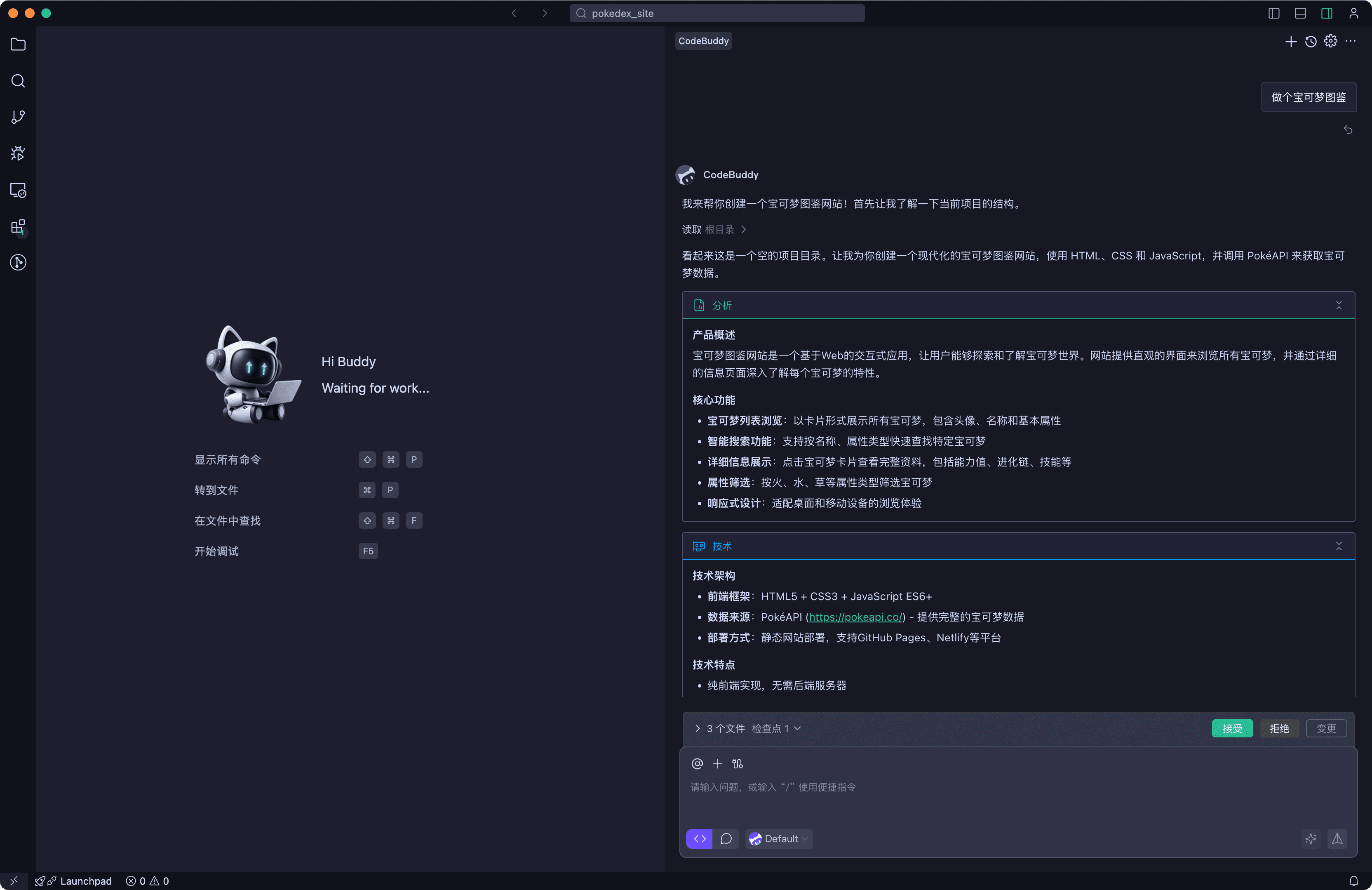
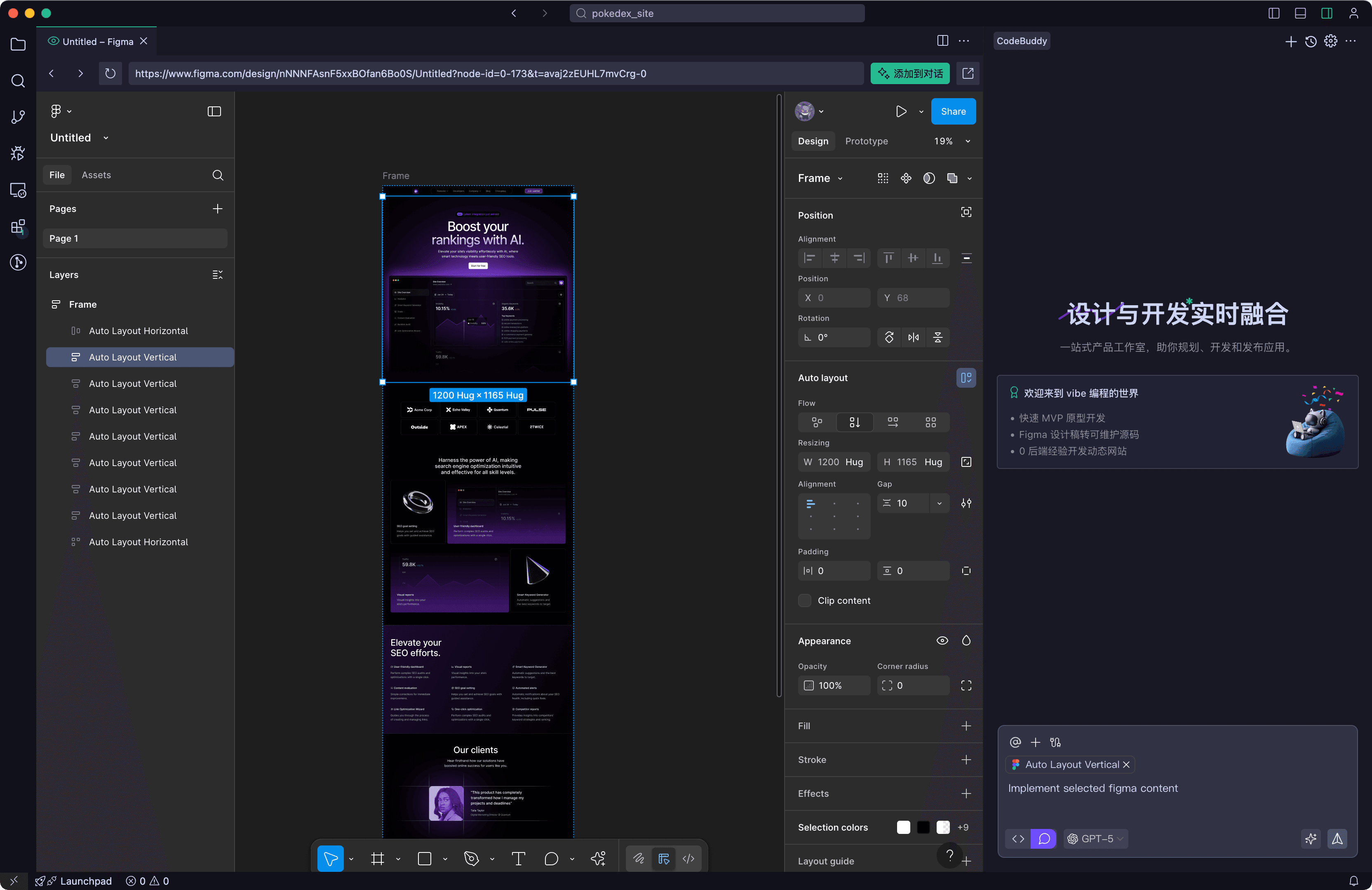
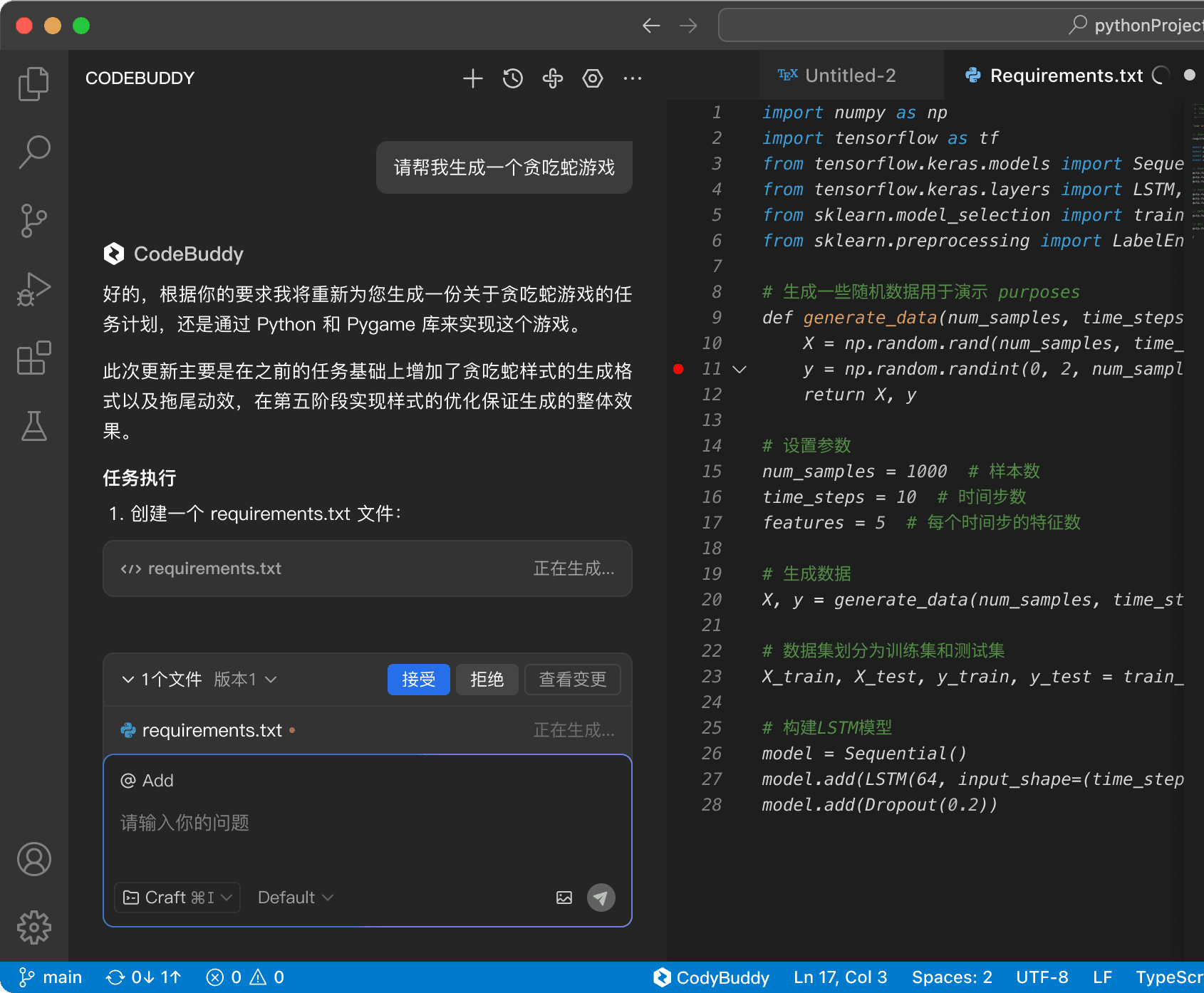

产品设计阶段
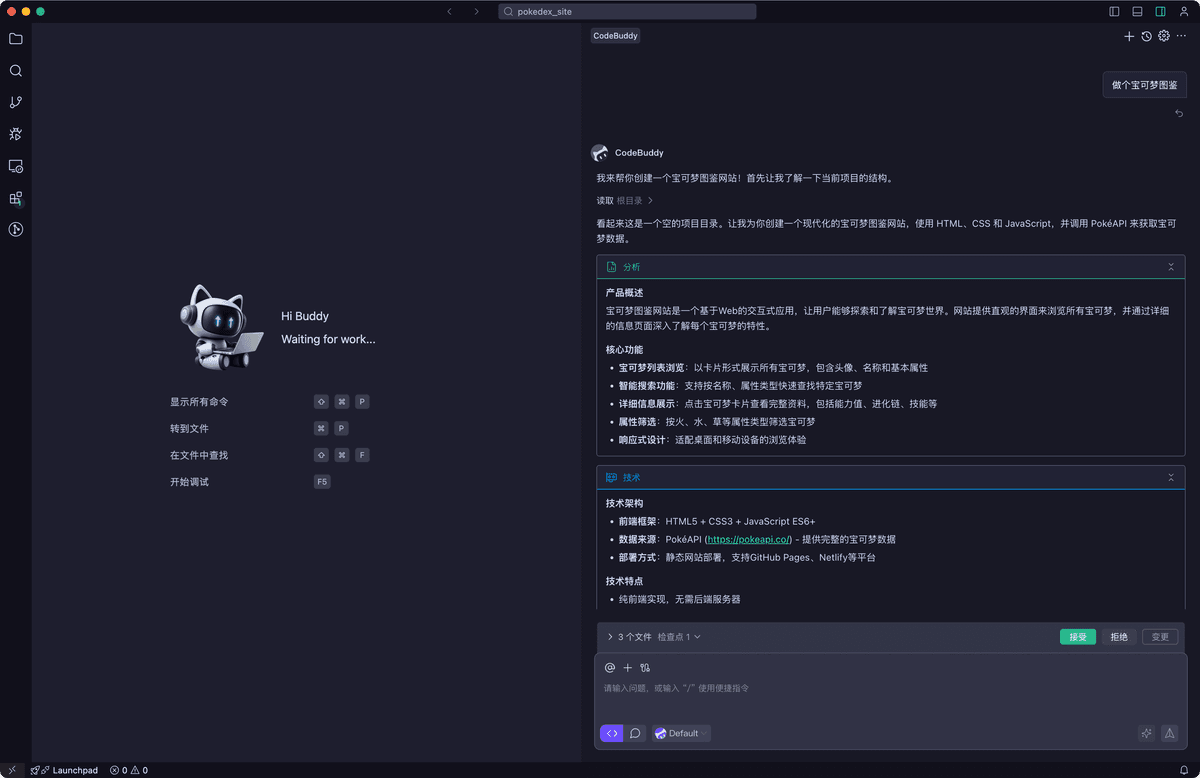
即时创建交互式原型并集成到规范工作流中。通过AI,模糊的想法自动精炼为清晰、标准化的需求和设计。您还可以基于图像进行微调,帮助您的创意更快成型。
开发编码阶段
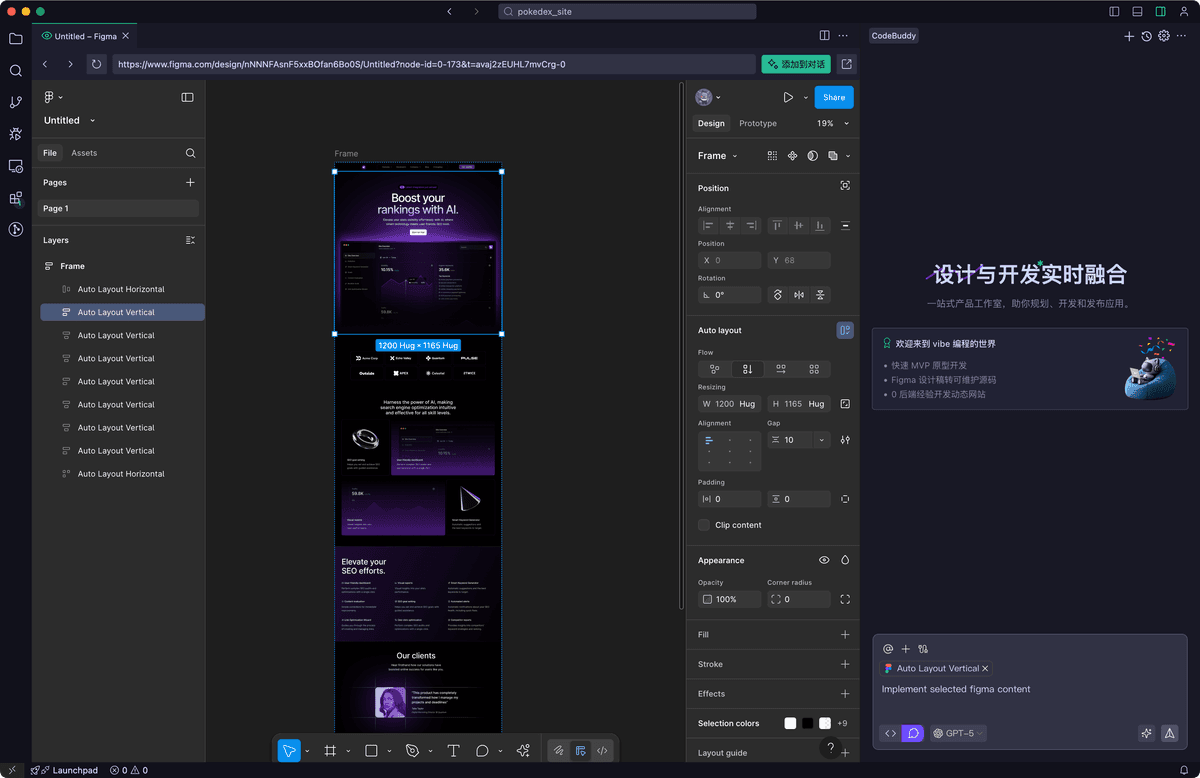
内置的设计到代码转换生成可维护的代码,具有精确的DOM调试和实时同步。同时,与BaaS服务和无服务器架构的无缝集成可实现自动数据库和用户认证设置...
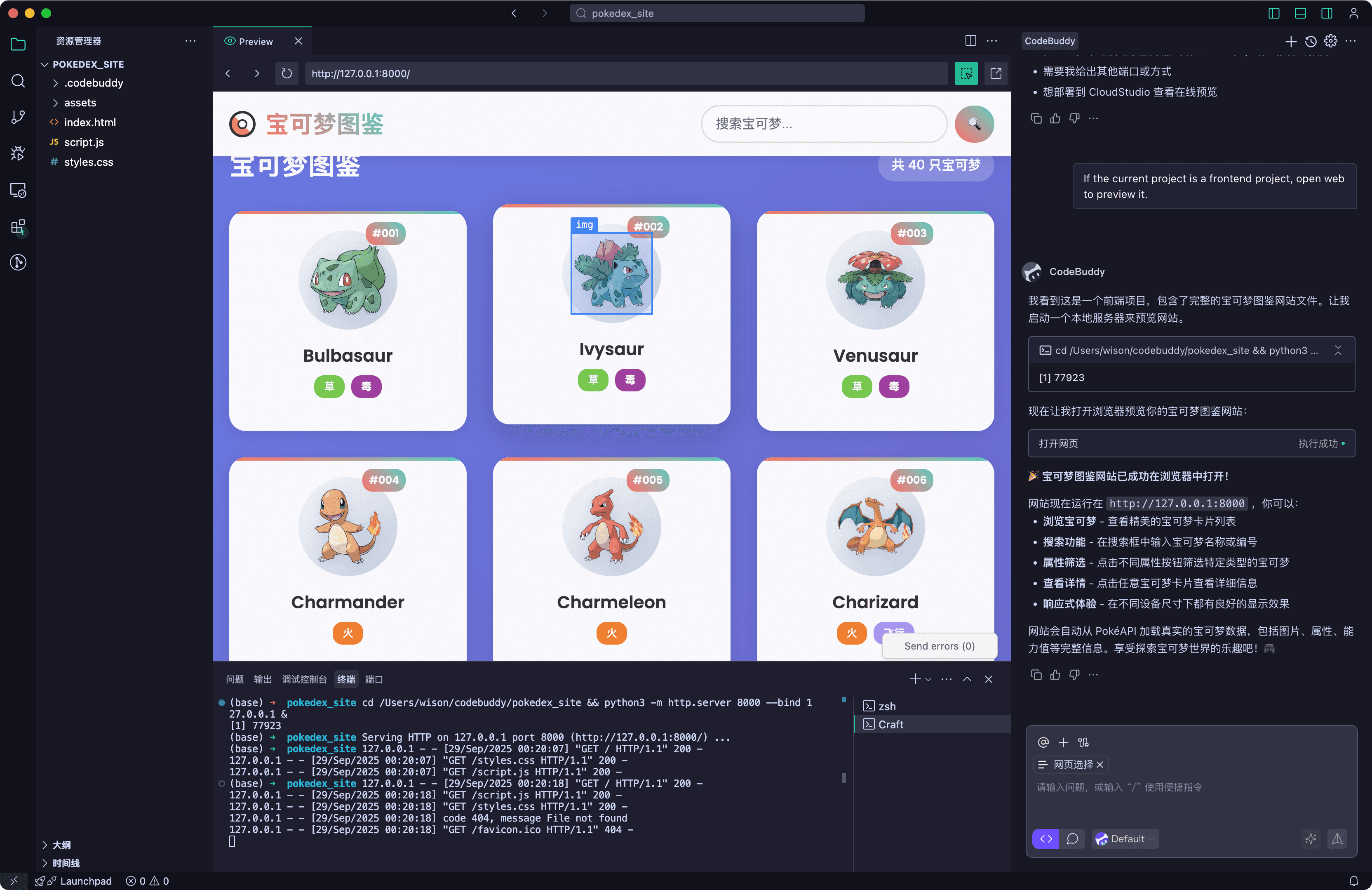
部署验证阶段
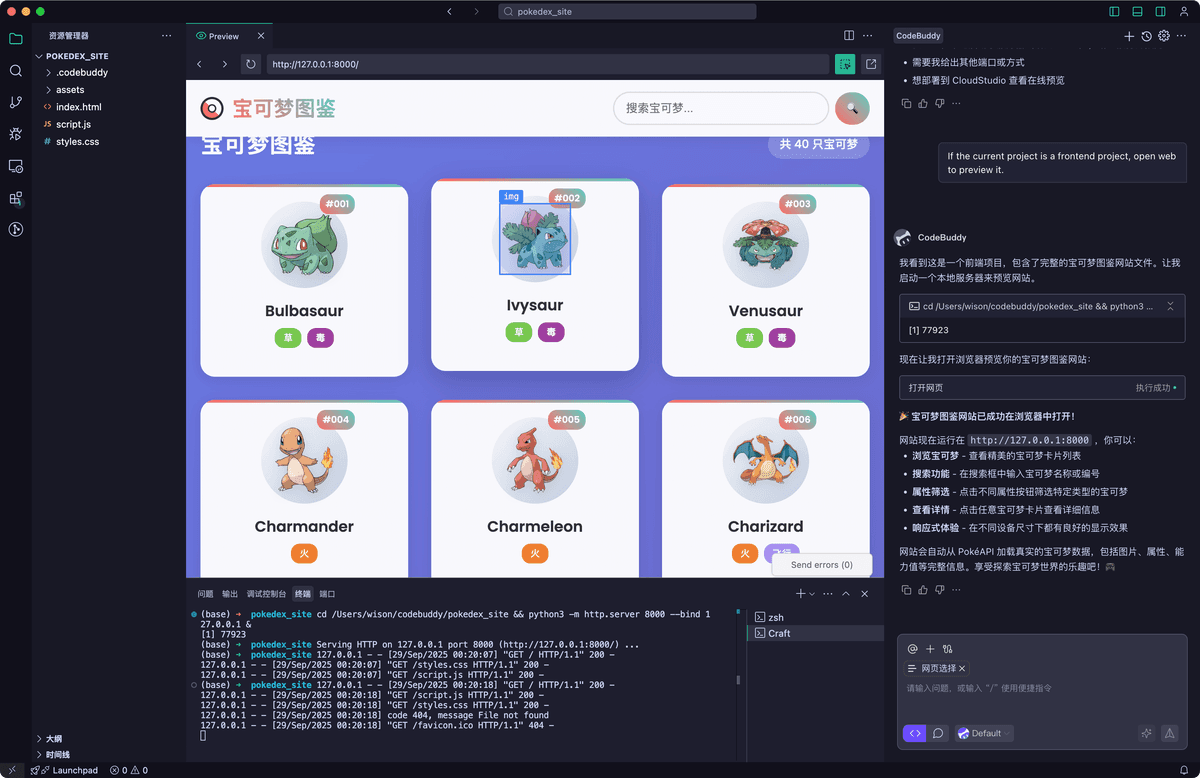
通过CloudStudio一键部署到沙盒环境,生成可分享的链接,让您的团队快速验证MVP。









让开发者的创意工作
更智能、更高效、更出色
根据你的使用场景、角色选择最佳入口。Codebuddy 为不同开发场景提供专属解决方案
Trusted by:
BENJI
“经常在 LInux 系统上做开发,CodeBuddy Code 出现使得在 Linux 系统上高效开发得以实现,因为好用,并推进TencentOS 与 CodeBuddy Code 强强联手,在操作系统层面实现集成,真正实现了 AIOS,未来想想的空间非常多,期待更多的提效。”

Max
12 年,后台开发 & SRE
“亲身体验,惊讶于 CodeBuddy 的函数调用、业务逻辑与 Template 的精准补全,对各个 AI 编程工具进行深度调研体验,腾讯云 AI 代码助手排名 Top1,值得信赖。”

Benji
14 年前端开发专家
“CodeBuddy 能够根据我工程项目的代码风格提供相应的建议,这些建议与当前项目高度匹配。通过简单的注释,甚至可以自动生成接口,这极大地提高了我的编程效率。”

Allen
10 年资深后端开发
常见问题
您的全方位产品工作室,助您规划、开发并发布应用程序。
如何查看本地日志?
点击 帮助(Help) ---> 打开日志文件夹(Open Logs Folder) 即可打开本地文件夹,找到今天的日志 zip 包并发送即可。
远程 SSH "Could not establish connection to" 连接失败的解决办法
根据 VSCode 官方文档 VSCode FAQ,从 1.99 版本开始,远程开发功能强制要求远程主机具有 glibc>=2.28。
如何在 IDE 内选择并导入 Figma 图片?
开发者需要先申请 Figma 权限,点击对应图片,需使用腾讯企业微信邮箱登录使用。具体使用过程中,按照下方图片操作,并将图片添加到会话中即可。
如何新建会话或查看会话历史?
点击左侧 + 按钮可新建会话,右侧可查看会话历史。
在插件市场搜索和安装插件时出现"版本不兼容"怎么办?
在 IDE 设置中搜索 "gallery",然后配置 https://marketplace.visualstudio.com 并重启 IDE。
终端无法执行相关命令
报错如下,说明需要将 shell 集成开关设为 Enable。设置里搜索 "shell",使 Terminal Integrated Shell Integration 设为 Enable。
无法安装 C/C++ 扩展
解决办法:安装较低的指定版本,或安装 clangd 。
如何配置主题?
点击主题,选择配置主题(Configure Theme),可配置的主题包括配色主题(Color Theme)、文件图标主题(File Icon Theme)、产品图标主题(Product Icon Theme)。
如何通过命令快捷键在终端快速打开 IDE 开发窗口?
使用 上箭头 ↑ + Command + P 打开安装窗口,输入 "buddy" 安装 buddy,安装成功后在终端执行相关命令。
准备好改变您的开发方式了吗?
加入数千名已经升级其编码经验的开发人员。